Введение
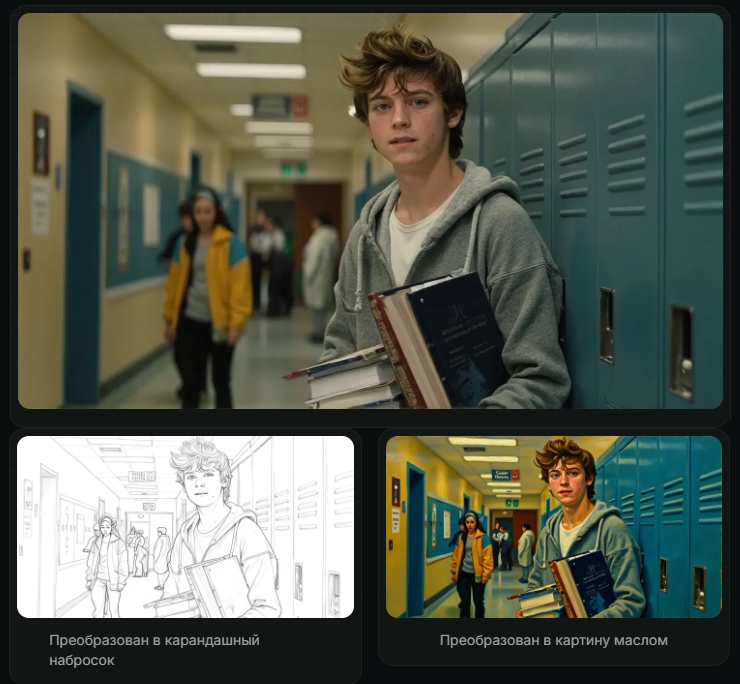
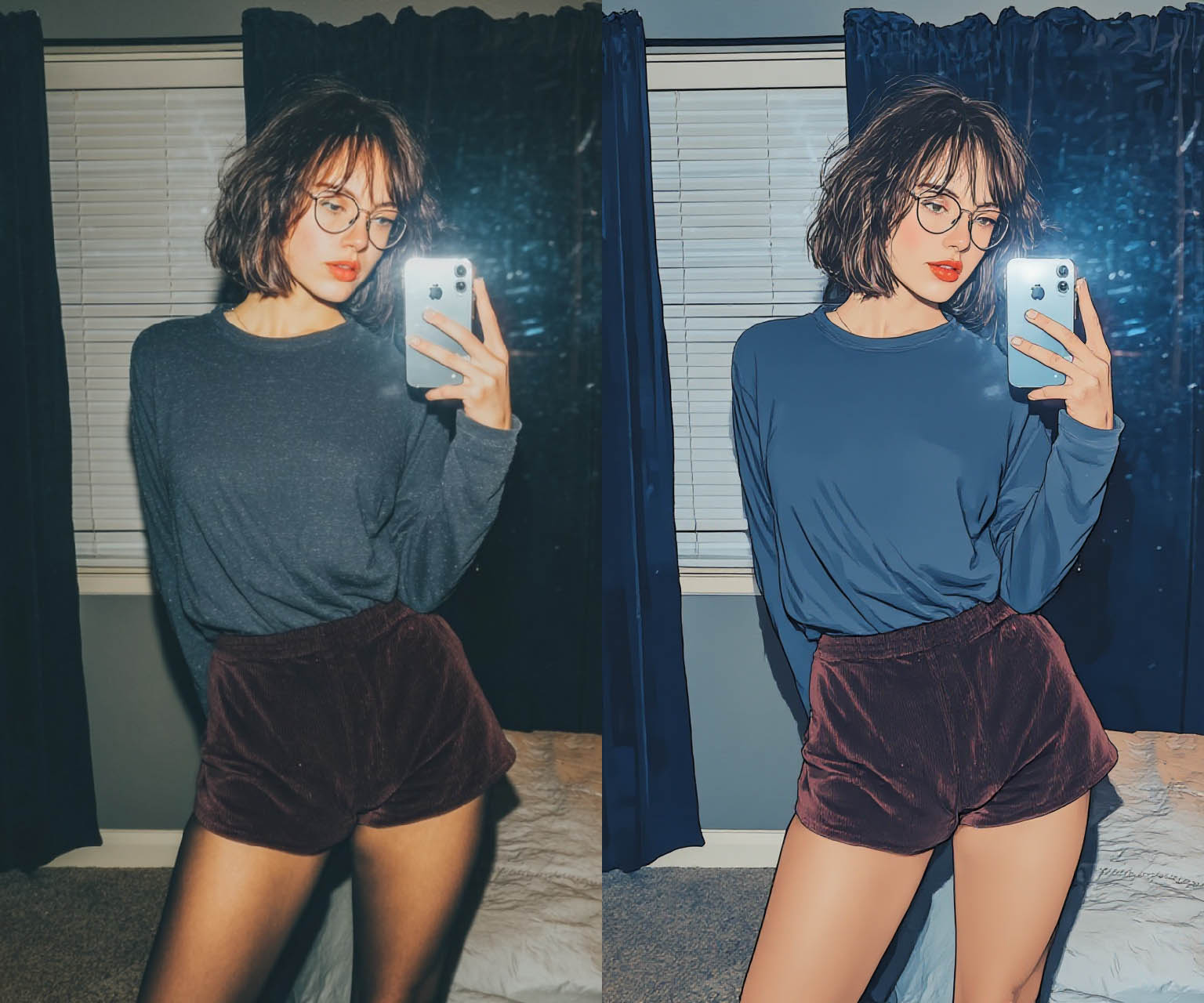
Как использовать «Умную обработку»
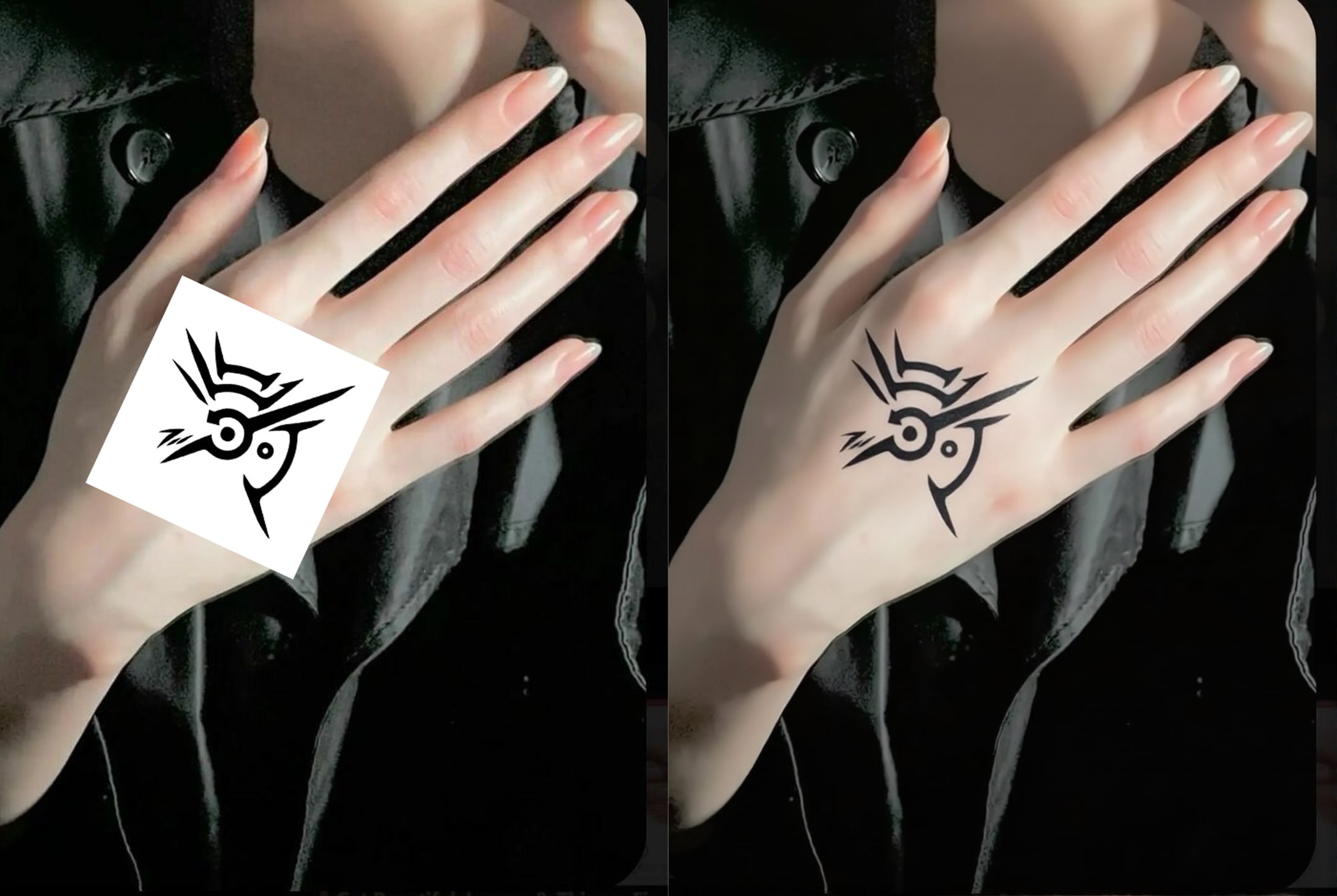
В основе режима использована модель Flux 2, которая значительно упрощает редактирование изображений!
Укажите, что вы хотите изменить, а нейросеть сделает всё остальное.
Принцип работы
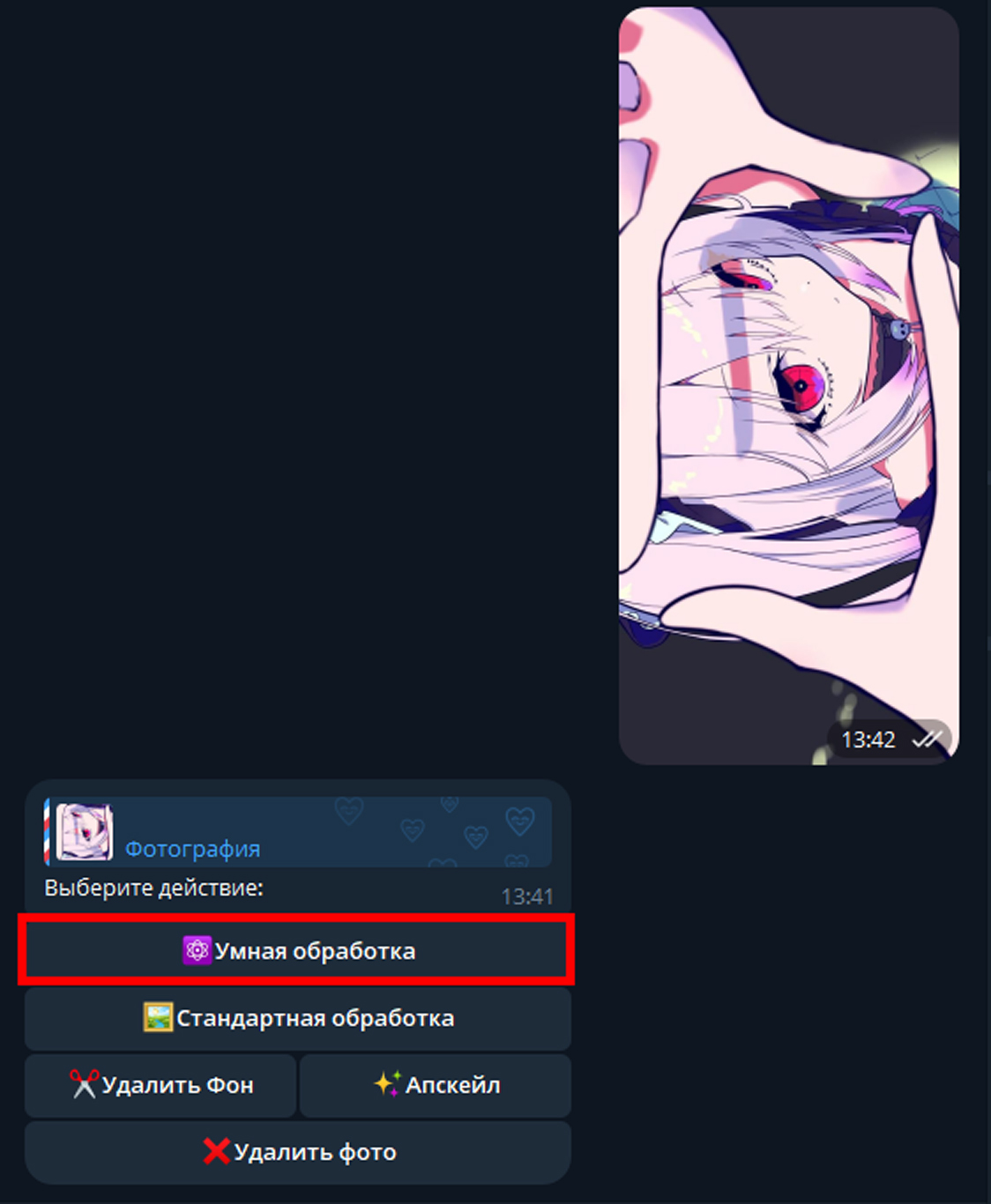
Включение режима умной обработки
Чтобы начать достаточно просто отправить боту фотографию, либо нажать на кнопку «Обработка» под любой генерацией. В контекстном меню выбрать режим «Умная обработка»
Если вы используете генерацию на сайте, просто прикрепите к промпту фотографию для обработки и выберите модель «Flux 2»
После этого вы можете сразу же приступать к генерации изображений. Особенность режима «Умная обработка» в том, что вам не нужно как-либо описывать исходное изображение, либо составлять сложный запрос. Просто напишите, что вы хотите изменить.
Разберем на простом примере:
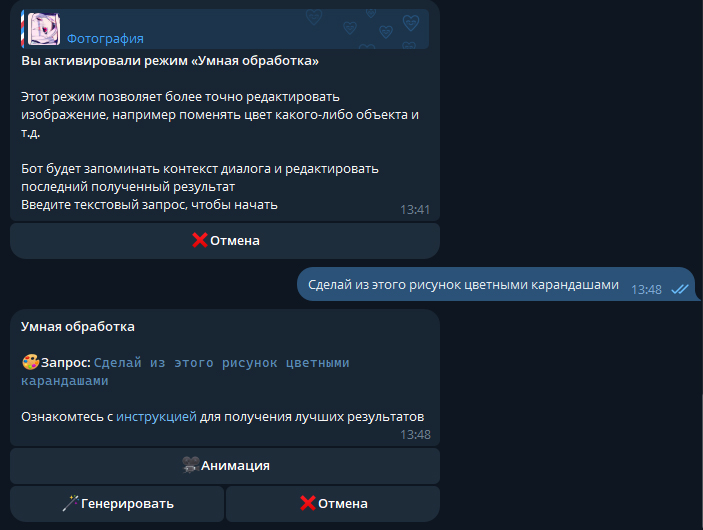
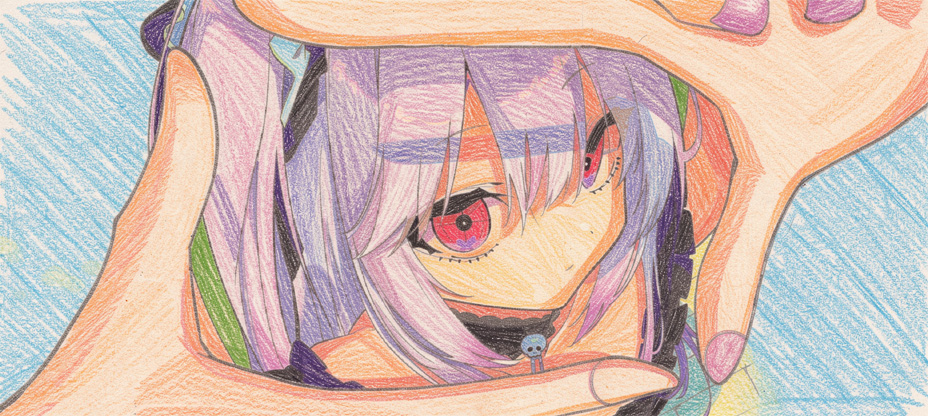
Сделай из этого рисунок цветными карандашамиКроме того, бот запоминает все изменения, которые произошли с изображением, поэтому обработка в несколько этапов стала гораздо проще
Если написать новый запрос, то для генерации будет использован последний результат:
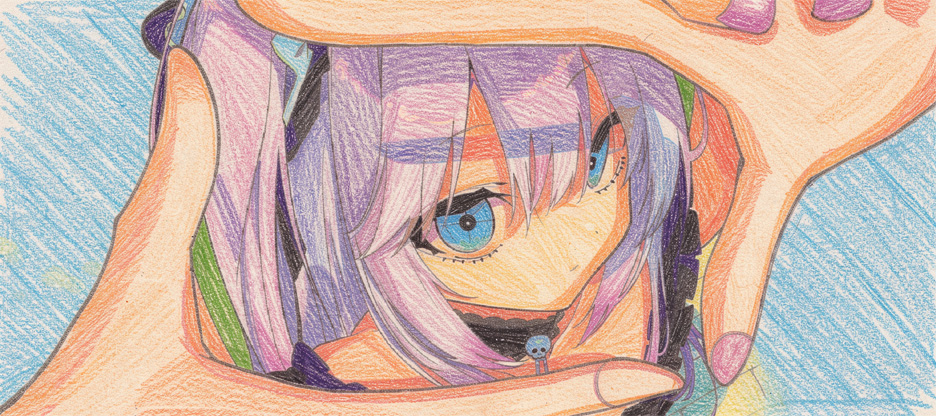
измени цвет глаз на синийАльтернативный способ
Второй способ включить этот режим, это ответить на сообщение с фотографией (или генерацией от бота)
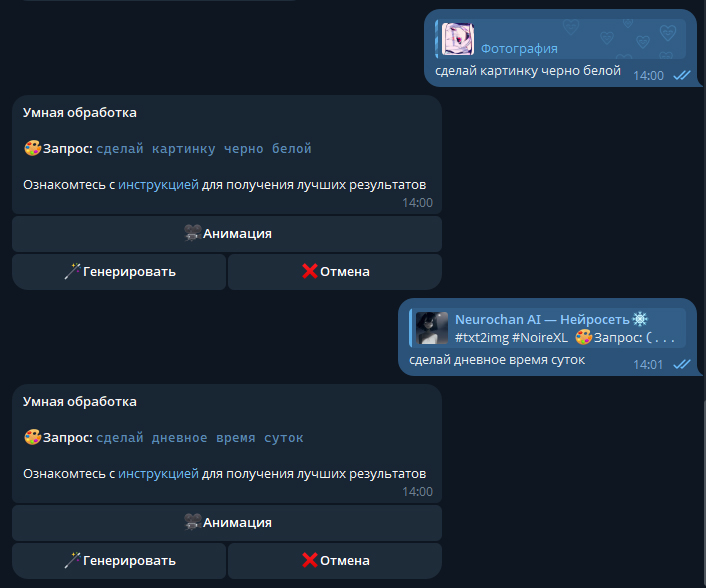
Включение режима умной обработки
Текст вашего сообщения будет использоваться как промпт (запрос), а фотография (или генерация) на которую вы ответили будет использоваться для обработки
Это действие автоматически включит режим умной обработки
Использование двух фотографий
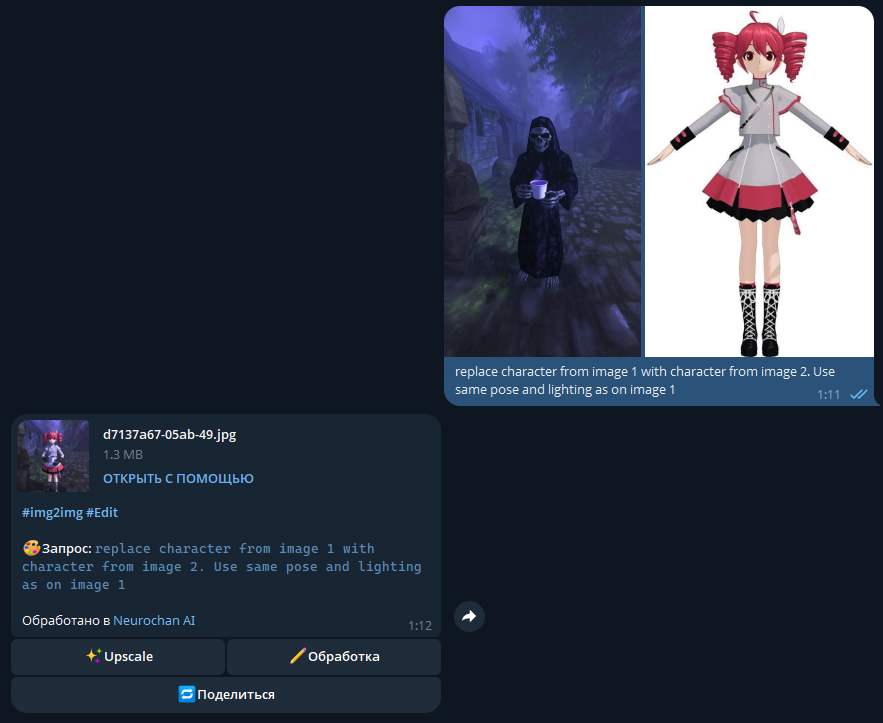
Чтобы использовать две фотографии, просто отправьте их одновременно и добавьте к ним подпись (текст вашего промпта), как показано на примере выше
Таким образом можно объединять фотографии, копировать стили и т.д.
Отправка боту двух фотографий автоматически включит режим умной обработки
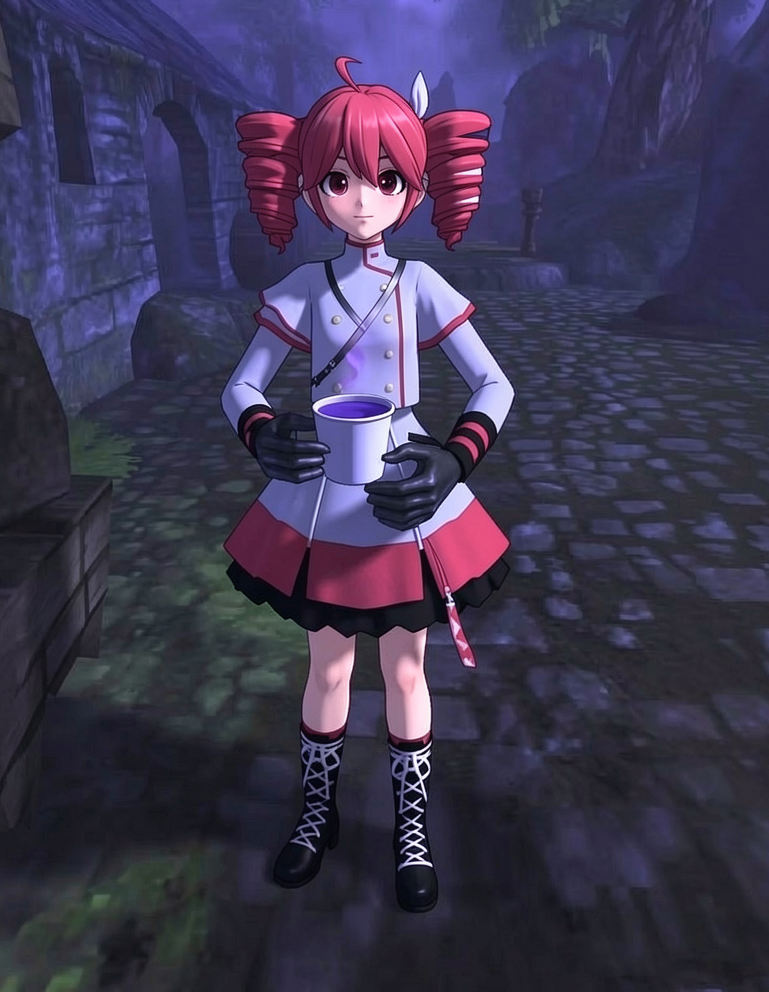
Результат обработки двух фотографий
replace character from image 1 with character from image 2. Use same pose and lighting as on image 1Дополнительные возможности
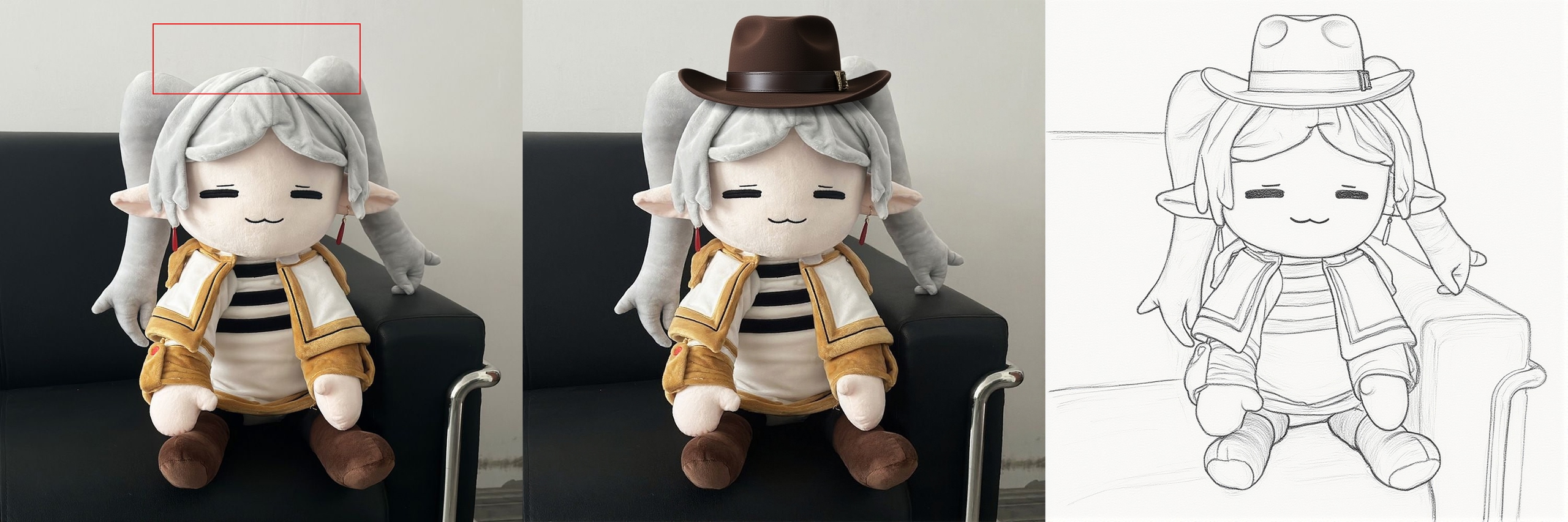
Вначале был использован запрос "добавь ковбойскую шляпу в квадрат", затем после получения результата можно написать "а теперь сделай из этого рисунок"
Нейросеть не только применяет изменения к последнему результату, но и анализирует контекст изображения в целом.
Поэтому можно спокойно указывать, что вы хотите поменять, например как на примере выше, обведя область в квадрат
Замена объектов

"Замени женщину на аниме девочку"
Объединение изображений
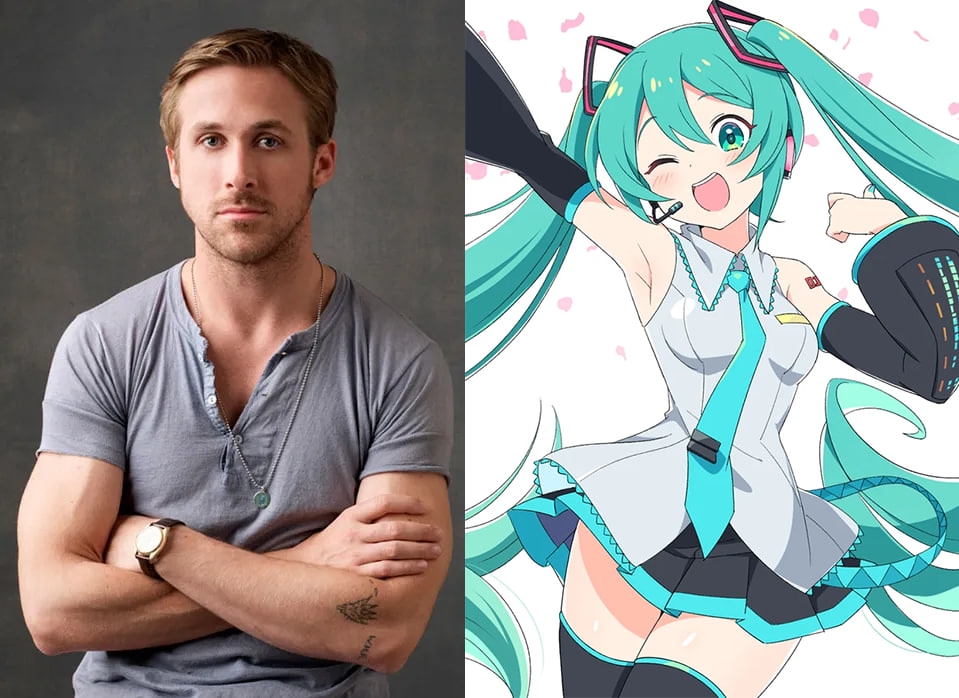
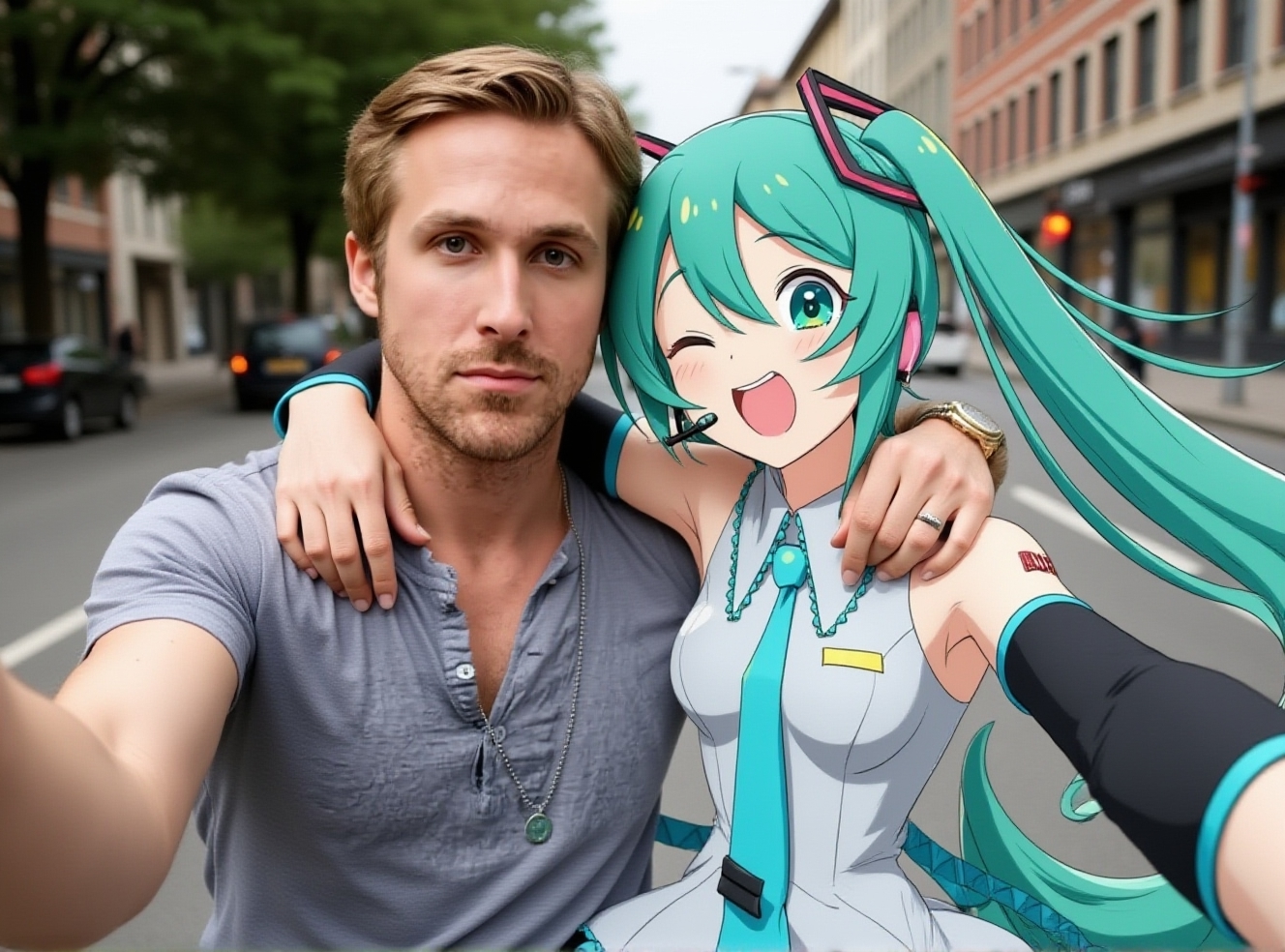
"Они обнимаются и делают селфи вместе на улице, сохраняй оригинальный стиль"
Стилизация
Использование картинки как референса
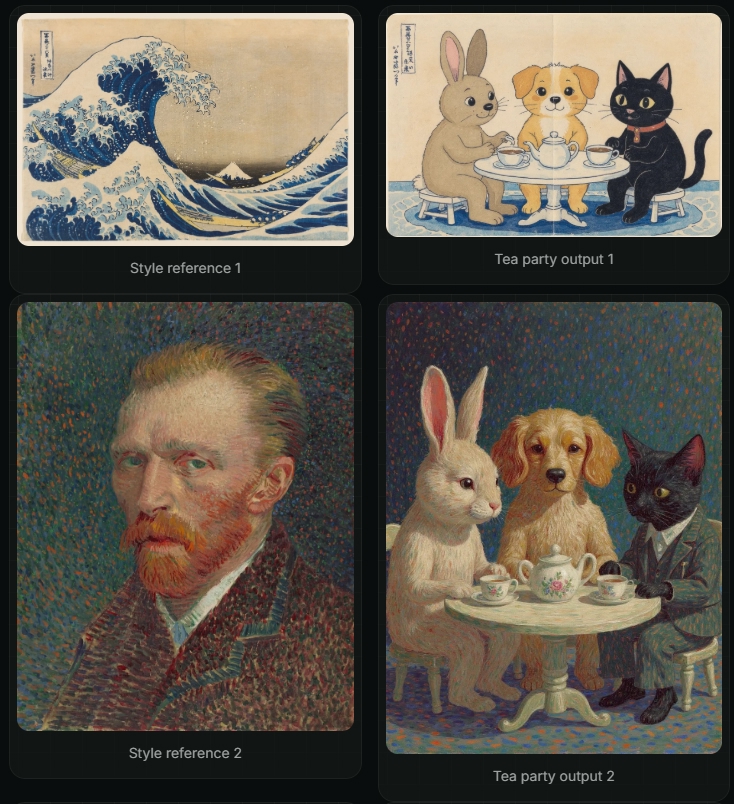
"Используя этот стиль, нарисуйте кролика, собаку и кошку, которые пьют чай, сидя за маленьким белым столиком"
Кинематографичная аватарка по фото (+ готовый промпт)
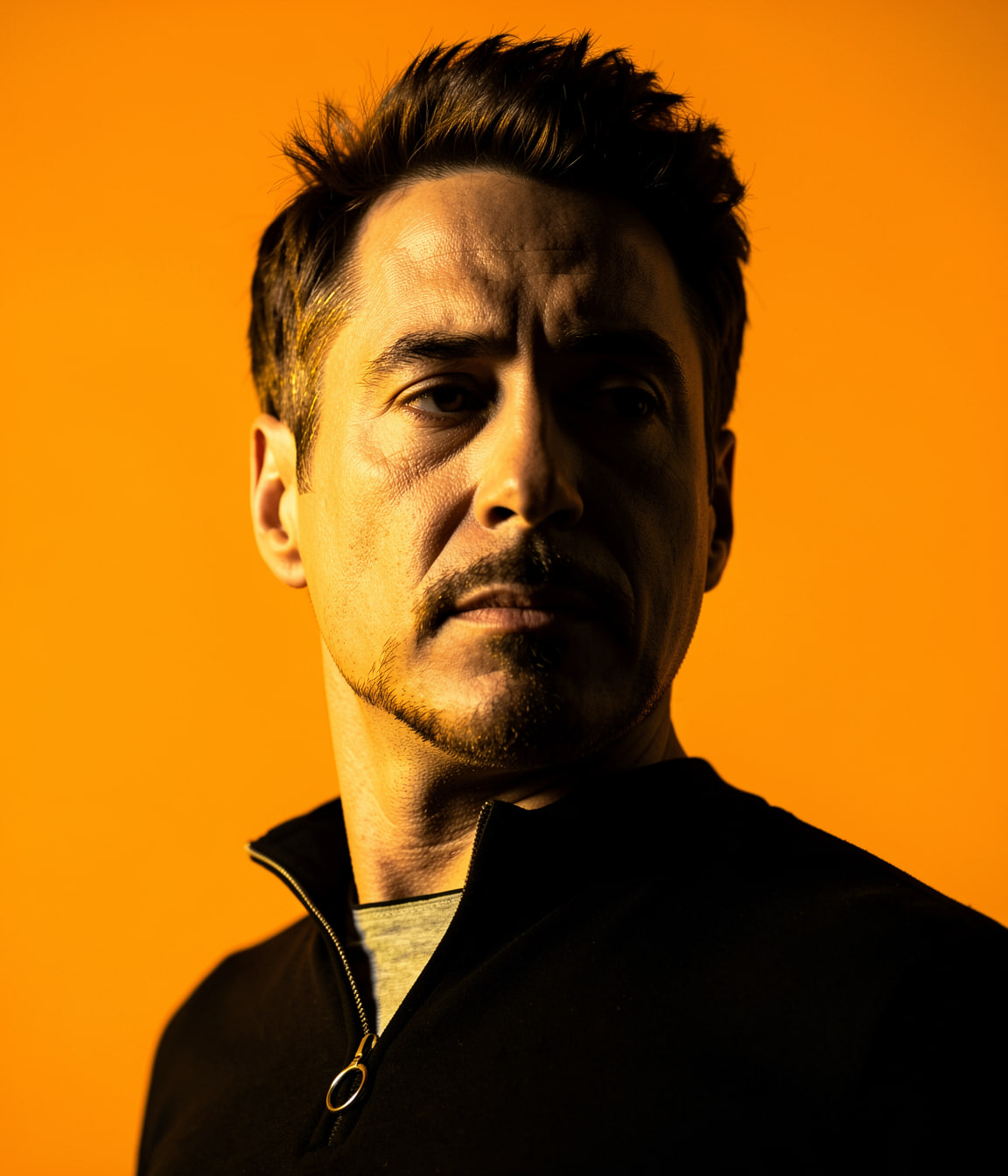
Разделён на несколько абзацев для удобного редактирования (поза, фон, освещение, одежда и абзац для нейронки)
Change the background and environment of this photo. Make it a professional and cinematic. Put character in his signature pose, characterized by stark cinematic lighting and intense contrast. Character looks at viewer, captured from side with a low, upward-facing angle that dramatizes the subject's jawline and neck, the composition evokes quiet dominance and sculptural elegance.
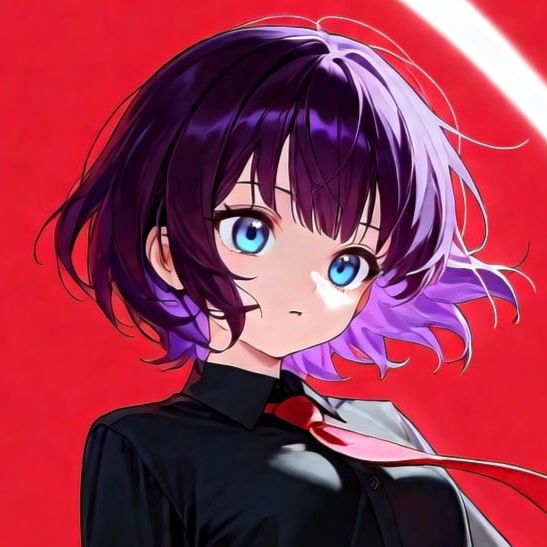
The background is a deep, saturated crimson red, creating a bold visual clash with the model's luminous skin and dark wardrobe.
Lighting is tightly directional, casting warm golden highlights on one side of the face while plunging the other into velvety shadow, emphasizing bone structure with almost architectural precision. The subject expression is unreadable and cool-toned-eyes half-lidded, lips relaxed-suggesting detachment or quiet defiance.
The model wears a black coat, its texture richly defined against the skins smooth, dewy glow.
Minimal retouching preserves skin texture and slight imperfections, adding realism. Editorial tension is created through close cropping, tonal control, and the almost oppressive intimacy of the camera's proximity. There are no props or accessories; the visual impact is created purely through light, shadow, color saturation, and posture-evoking high fashion, contemporary isolation, and hyper-modern masculinity. Make the face and hairstyle as similar as possible to the one in the photo. Make the costume highly detailed and realistic. Maintain the same hairstyle and color, and use similar colors and textures.
Аниме-фигурка по фото (+ готовый промпт)
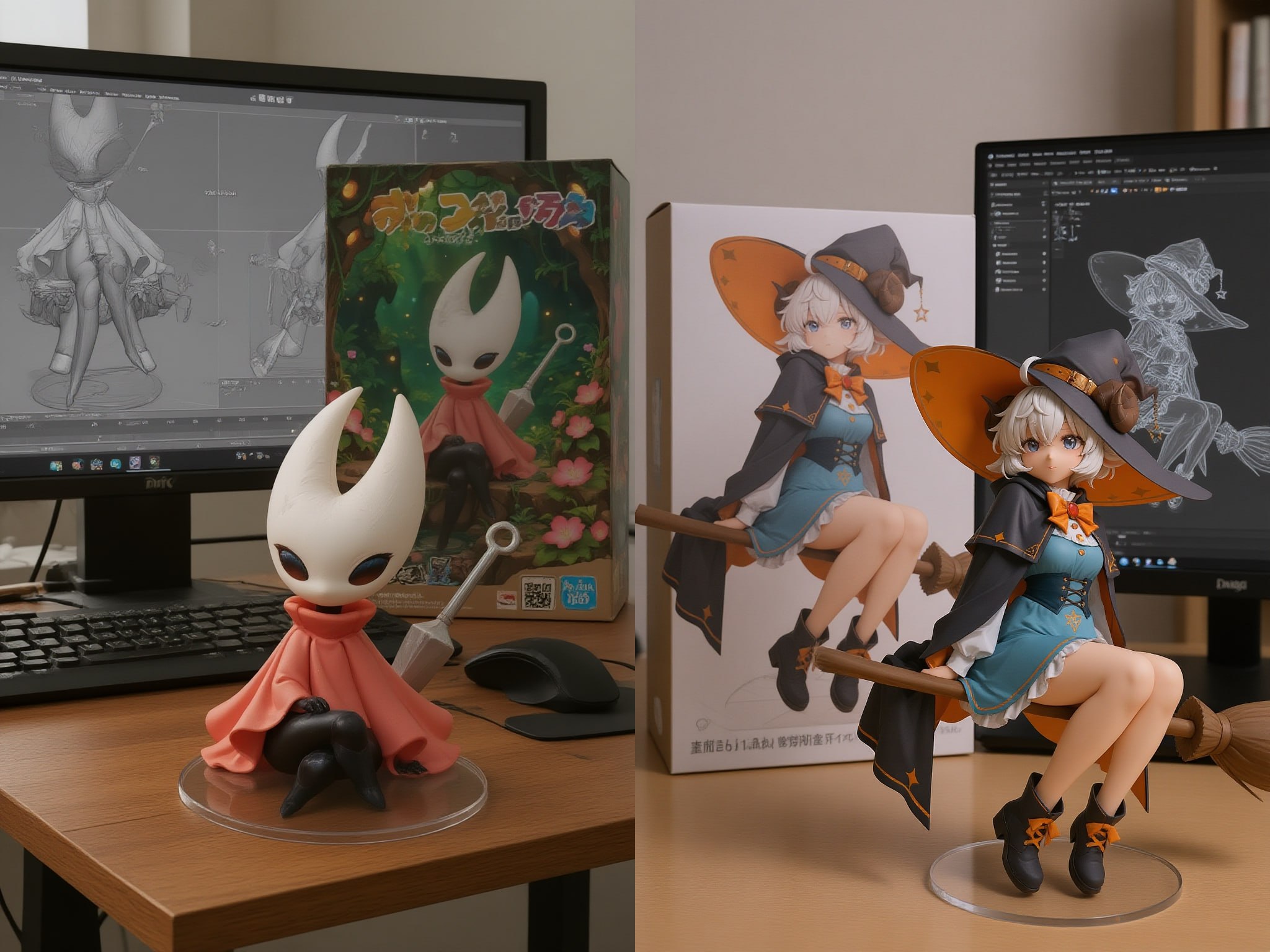
Remove watermarks and text, remove background, keep characters proportion and pose, turn it into a realistic 3d figure. Preserve the character's appearance and pose exactly, do not add or remove any elements from its design! Behind it, there should be a Model packaging box with the extracted colored character from this photo printed on it. There should also be a computer, with the content on the computer screen showing the Blender grey color modeling process of the figurine. In front of the computer screen, on a round clear plastic base, place the figure version of the photo. I'd like the PVC material to be clearly represented. It would be even better if the background is indoorsЗамена текста
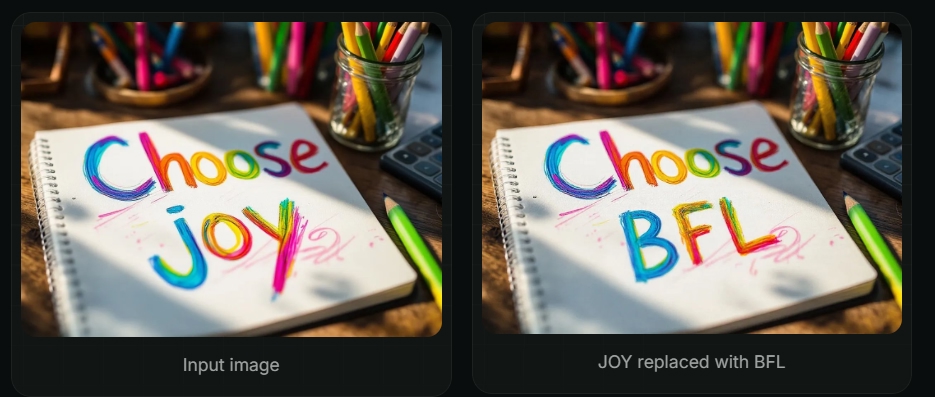
Replace "Joy" with "BFL"
Структура запроса: Замени "оригинальный текст" на "новый текст"
Удачных генераций!
А если этой информации вам недостаточно, то более подробно про редактирование изображений вы можете прочитать в официальной документации от разработчика нейросети: Flux Kontext, Гайд по промптам Flux 2 Klein, Flux 2 Image editing